Langbot usage
Langbot 使用说明
部署对话机器人(以Gewechat为例)
拉取镜像
1
2
## mac arm 从阿里云镜像仓库拉取
docker pull registry.cn-chengdu.aliyuncs.com/tu1h/wechotd:alpine更改镜像名
1
docker tag registry.cn-chengdu.aliyuncs.com/tu1h/wechotd:alpine gewe
创建网络
1
docker network create langbot-network
运行容器
1
docker run -itd --network langbot-network -v /root/temp:/root/temp -p 2531:2531 -p 2532:2532 --privileged=true --name=gewe gewe /usr/sbin/init
部署Langbot
拉取源码
1
git clone https://github.com/RockChinQ/LangBot
修改
docker-compose.yaml文件1
2
3
4
5
6
7
8
9
10
11
12
13
14
15
16
17
18
19
20
21
22version: "3"
services:
langbot:
image: rockchin/langbot:latest
container_name: langbot
volumes:
- ./data:/app/data
- ./plugins:/app/plugins
restart: on-failure
environment:
- TZ=Asia/Shanghai
ports:
- 5300:5300 # 供 WebUI 使用
- 2280-2290:2280-2290 # 供消息平台适配器方向连接
# 根据具体环境配置网络
networks:
- langbot-network
networks:
langbot-network:
external: true运行容器
1
docker-compose up -d
验证部署成功,访问
http://localhost:5300
配置对话机器人(以Gewechat为例)
登录
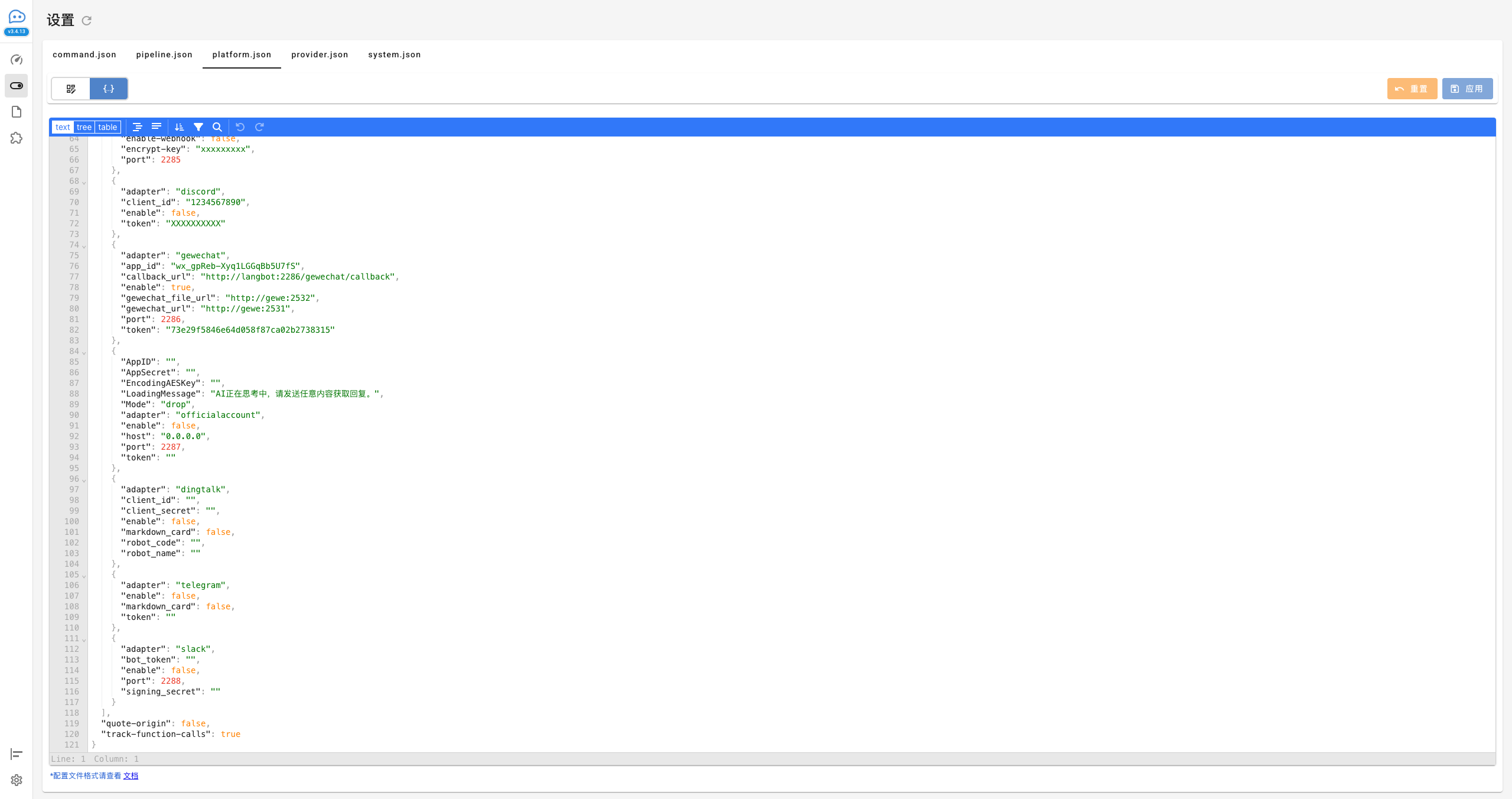
Langbot,点击左侧菜单栏中的设置,选择platform.json,切换编辑模式,找到gewechat适配器,填写配置信息,app_id与token不用填,个人微信扫码登录的时候会自动获取设置,地址中的域名langbot与gewe为容器名称:
配置对话模型(以openapi为例)
选择
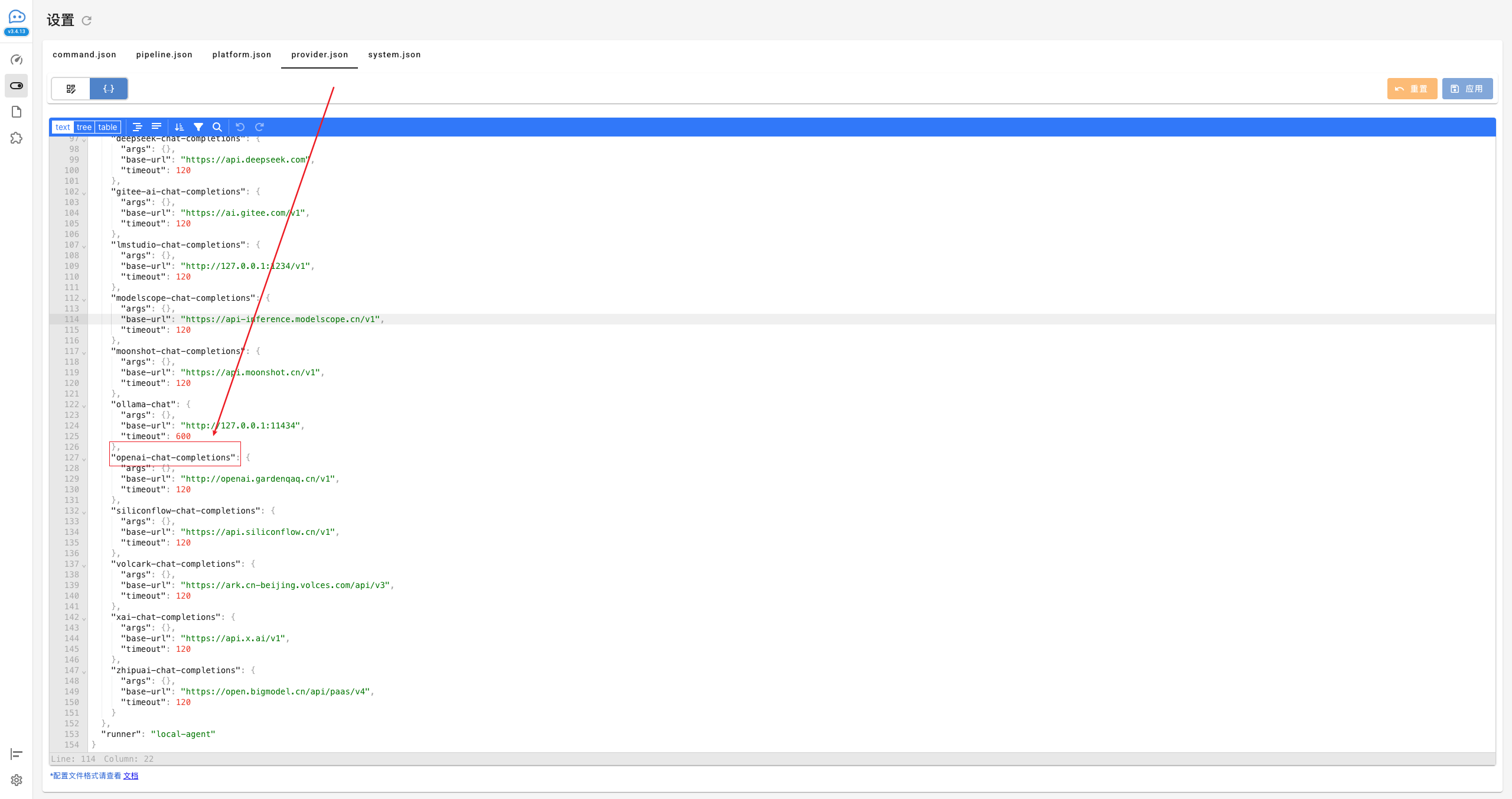
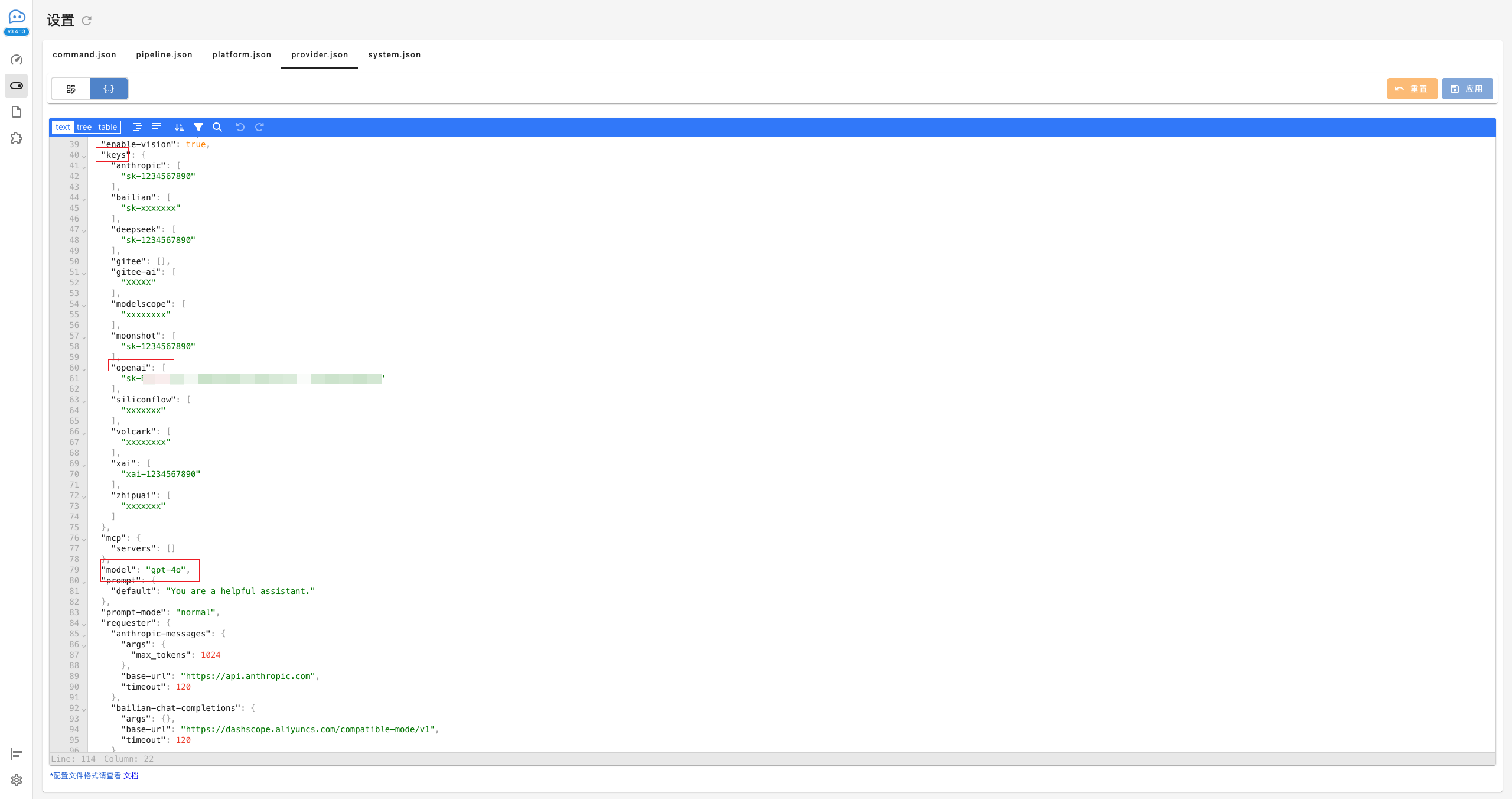
provider.json,切换编辑模式,找到openai-chat-completions配置信息,填入地址,找到keys.openai配置信息,填入密钥,最后找到model,填入模型名称,示例如下:
重启Langbot
重启
Langbot容器:1
2docker-compose down
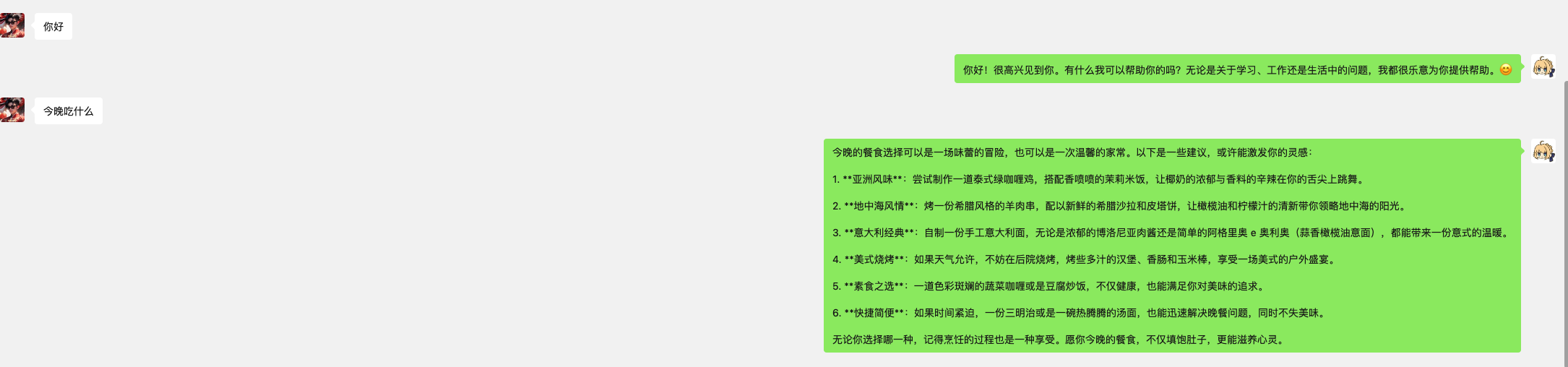
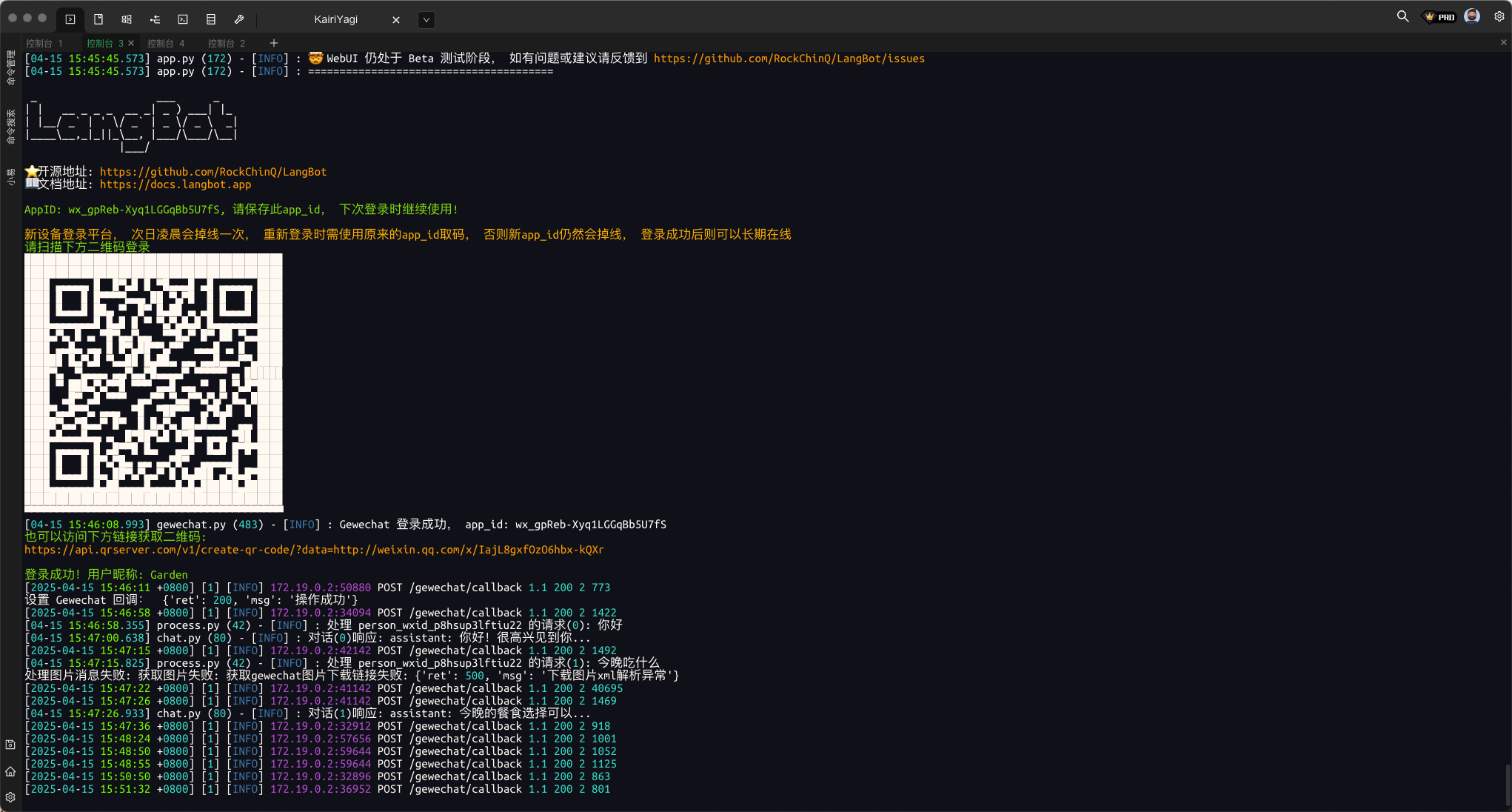
docker-compose up -d重启成功后,会看到控制台打印日志,出现微信登录二维码,扫描登录即可使用:
参考文献
注意事项
- Gewechat在本教程实现时未被封禁,请尝试其他实现方式。
本博客所有文章除特别声明外,均采用 CC BY-NC-SA 4.0 许可协议。转载请注明来源 后端学习手记!
相关推荐

2025-11-03
AI video face-swapping implementation methods.md
调研基于 Wan2.2-Animate 的视频换脸实现方式,覆盖 HuggingFace、ModelScope、Wan 平台、ComfyUI(在线/本地)流程、优缺点与关键模型配置。

2025-10-15
BPE algorithm analysis
深入解析BPE(Byte Pair Encoding)算法的工作原理,包括训练流程和应用流程,通过迭代合并高频字符对来构建词汇表,有效解决NLP中的罕见词问题。

2025-10-16
Business license OCR implementation
基于FastAPI框架实现营业执照OCR识别系统,集成读光票证检测矫正模型和Nanonets-OCR-s模型,自动识别营业执照中的统一社会信用代码、名称、法定代表人、住所等关键信息。

2025-06-30
DB-GPT usage
DB-GPT是一个开源的AI原生数据应用开发框架,目的是构建大模型领域的基础设施,通过开发多模型管理(SMMF)、Text2SQL效果优化、RAG框架以及优化、Multi-Agents框架协作、AWEL(智能体工作流编排)等多种技术能力,让围绕数据库构建大模型应用更简单,更方便。

2026-01-29
Deploying Step3-VL-10B using vLLM multi-GPU inference
介绍在 Ubuntu 22.04 + 多张 22GB GPU 服务器上,通过 vLLM OpenAI API Server 部署 Step3-VL-10B 模型的完整流程,包括 NVIDIA 驱动与 CUDA 配置、Docker GPU 环境搭建、ModelScope 模型缓存、vLLM 多卡 Tensor Parallel 启动参数以及接入 dify 工作流的实战案例。

2025-07-15
Download model
下载模型,使开发者可在本地环境微调或运行推理模型。